한글 입력 안 될 때! 한/영 전환 쉽게 해결하기
컴퓨터를 쓰다 보면 갑자기 한글이 안 써지고 영어만 입력되는 경우가 종종 있습니다.
특히 문서 작성이나 검색 중일 때 이런 일이 생기면 당황스럽죠.
하지만 대부분은 간단한 설정 문제나 키 전환 실수로 쉽게 해결할 수 있습니다.
이번 글에서는 한/영 전환이 안 될 때의 원인과 해결 방법을 초보자도 따라 하기 쉽게 정리했습니다.
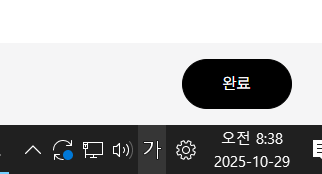
1. 한/영 전환의 기본 원리
한글 입력은 ‘입력기(IME)’가 담당합니다.
윈도우에는 기본적으로 ‘Microsoft 입력기(IME)’가 설치되어 있어
한/영 키를 누르면 한글 ↔ 영어 입력 모드가 전환됩니다.
키보드 종류 전환 방법
| 일반 키보드 | 한/영 키 (Spacebar 왼쪽) |
| 노트북 또는 일부 영어 자판 | Alt + Shift 또는 Ctrl + Space |
💡 한/영 키를 눌렀는데 반응이 없다면, 입력기가 비활성화된 상태일 가능성이 높습니다.
2. 화면 오른쪽 아래 ‘입력 언어 표시’ 확인하기
한글이 안 써질 때 가장 먼저 확인할 곳은 작업표시줄 오른쪽 하단입니다.
시계 옆에 **‘A’ 또는 ‘가’**라고 써 있는 작은 아이콘이 보일 거예요.
표시 의미
| A | 영어 입력 상태 (한글 입력 불가) |
| 가 | 한글 입력 상태 |
해결 방법
- ‘A’로 되어 있다면 한/영 키를 눌러 ‘가’로 바꾸세요.
- 만약 바뀌지 않는다면 입력기 자체가 꺼져 있을 수 있으므로 아래 단계를 확인하세요.
3. 한글 입력기가 꺼졌을 때 다시 켜는 방법

방법 ①
- 작업표시줄 오른쪽의 ‘ENG’ 또는 ‘A’ 아이콘을 클릭
- ‘한국어 – Microsoft 입력기’ 선택
방법 ② (설정에서 수동으로 추가)
- 시작 버튼 → 설정(⚙️) → 시간 및 언어 → 언어 및 지역
- “기본 언어”가 한국어로 설정되어 있는지 확인
- 없다면 언어 추가 → 한국어 → 설치
설치 후에는 ‘한국어 입력기’가 자동으로 활성화됩니다.
4. 키보드 연결 상태 확인
외부 키보드를 사용하는 경우, 한/영 키가 제대로 인식되지 않는 경우도 있습니다.
- USB 키보드: 연결이 느슨하면 인식이 끊길 수 있습니다.
- 무선 키보드: 배터리가 약하면 한/영 전환이 눌러지지 않을 수 있습니다.
- 다른 키보드로 테스트해 보면 키 자체의 문제인지 확인할 수 있습니다.
💡 한/영 키가 물리적으로 고장 났다면 Shift + Space 또는 Alt + Shift로 대체 가능합니다.
5. 입력기(IME) 오류일 때 해결법
가끔 윈도우의 입력기가 일시적으로 멈출 때도 있습니다.
이럴 때는 입력기만 재시작해주면 됩니다.
빠른 해결법
- 키보드에서 Ctrl + Space를 눌러 입력기 새로고침
- 그래도 안 될 경우 윈도우 재시작
또는 작업 관리자(Ctrl + Shift + Esc) → ‘ctfmon.exe’ 또는 ‘Text Input Application’을 찾아 작업 끝내기 후 다시 실행하면 됩니다.
6. 한/영 키가 다른 기능으로 바뀌었을 때
일부 노트북이나 해외 자판은 ‘한/영’ 전용 키가 없거나
다른 기능키(Fn, Alt 등)와 함께 눌러야 전환됩니다.
변경 방법
- 설정 → 시간 및 언어 → 언어 및 지역 → 키보드 → 고급 키보드 설정
- “입력 언어 전환 키” 옆의 ‘언어 입력 방식 전환 바로가기’ 클릭
- ‘한글/영어 전환’에 원하는 키 지정
- 기본값: 한/영 키 또는 Alt + Shift
이렇게 설정하면 키보드마다 다르게 동작하던 한/영 전환 문제를 깔끔하게 통일할 수 있습니다.
7. 프로그램 문제로 한글이 안 써질 때
특정 프로그램(예: 게임, 웹 브라우저, 메모장 등)에서만 한글이 안 써진다면,
입력기 충돌이 발생한 경우일 수 있습니다.
해결 방법
- 프로그램을 닫았다가 다시 실행
- 그래도 안 된다면 **다른 입력창(메모장 등)**에서 먼저 한/영 전환 후 복사하여 붙여넣기
- 일부 게임의 경우 윈도우키 + 스페이스바로 강제 전환
8. 단축 정리
상황 해결 방법
| ‘A’가 보이고 한글 안 써짐 | 한/영 키 눌러 ‘가’로 바꾸기 |
| 한/영 키 눌러도 반응 없음 | 입력기(한국어 – Microsoft IME) 다시 선택 |
| 키보드 고장 의심 | Alt + Shift 또는 Shift + Space로 대체 |
| 특정 프로그램에서만 안 됨 | 프로그램 재실행 또는 입력기 전환 |
| 자판 전환키 변경하고 싶음 | 설정 → 고급 키보드 옵션에서 수정 |
9. 마무리
한글이 안 써질 때 대부분은 단순한 입력 모드 전환 문제입니다.
작업표시줄의 ‘A’와 ‘가’만 확인해도 대부분 즉시 해결할 수 있죠.
📌 기억하세요
한/영 키 → 입력 모드 전환
Alt + Shift → 예비 전환 단축키
한국어 입력기 활성화 → ‘한국어 – Microsoft IME’ 선택
이제 갑자기 한글이 안 써져도 당황하지 말고,
오른쪽 아래 ‘A → 가’ 아이콘만 확인해보세요.
몇 초 만에 정상적으로 한글을 입력할 수 있을 거예요.
'윈도우 OS 기초' 카테고리의 다른 글
| 컴퓨터 프로그램 삭제 깔끔하게 완전히 제거하는법 (0) | 2025.11.09 |
|---|---|
| 컴퓨터 빨라지는법, 컴퓨터 느릴때 속도 빨라지게 하는법 (0) | 2025.11.06 |
| 유튜브 보는 법, 인터넷 초보자를 위한 기초 가이드 (0) | 2025.10.30 |
| 인터넷이 안 될 때 가장 먼저 확인해야 할 3가지 (0) | 2025.10.30 |
| 화면이 어두워졌을 때 밝기 조절하는 법 (0) | 2025.10.30 |


