컴퓨터 화면이 주기적으로 깜빡이거나 순간적으로 검은 화면이 나타나는 문제는 대부분 그래픽 드라이버, 화면 주사율 설정, 케이블 연결 문제, 전력 관리 충돌, 백그라운드 앱 등이 원인이다. 특히 윈도우10·11 환경에서 그래픽 드라이버가 꼬이면 화면이 “껌뻑”하는 증상이 반복적으로 발생한다. 아래는 이러한 화면 깜빡임 문제를 실제로 해결할 수 있는 점검 순서와 드라이버 관련 팁이다.
1. 화면 깜빡임의 가장 흔한 원인 파악
프로세스 문제인지, 드라이버 문제인지 먼저 구분
화면이 깜빡일 때
- 전체 화면이 순간적으로 검게 변함 → 그래픽 드라이버 문제 가능성 높음
- 특정 앱(브라우저, 게임 등)에서만 깜빡임 → 해당 앱 설정 또는 GPU 가속 문제
- 바탕화면까지 전체적으로 흔들림 → 주사율, 케이블 연결 문제
문제가 발생하는 범위를 파악하면 원인 분석이 훨씬 쉬워진다.
2. 그래픽 드라이버 초기화(강제 리셋)
화면이 갑자기 깜빡일 때 가장 빠른 응급 조치
윈도우는 그래픽 드라이버를 강제로 재시작하는 단축키를 제공한다.
단축키
Ctrl + Shift + Win + B
이 단축키를 누르면 화면이 한 번 깜빡이고 드라이버가 재시동된다.
임시적인 드라이버 오류라면 이 조치만으로도 문제가 사라진다.
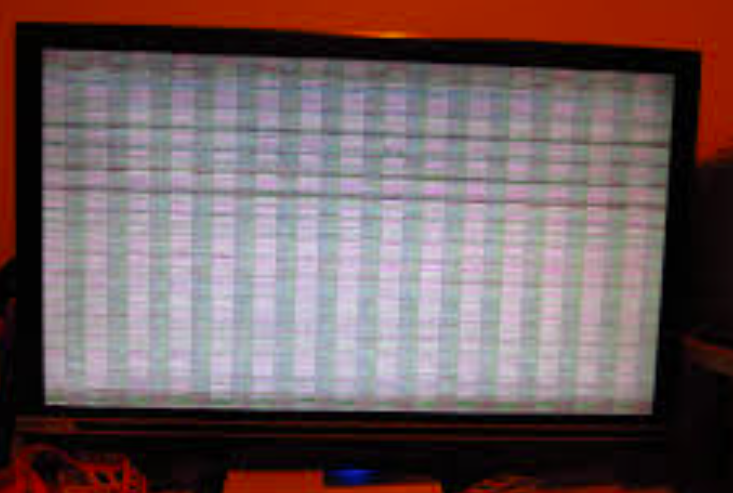
3. 그래픽 드라이버 재설치 또는 업데이트
드라이버 충돌이 화면 깜빡임의 핵심 원인
NVIDIA, AMD, Intel 모두 드라이버 업데이트 실패·충돌로 인해 화면 깜빡임이 발생할 수 있다.
점검 방법
- 장치 관리자 → “디스플레이 어댑터” 진입
- GPU 선택 → 드라이버 업데이트
- 최신 버전 설치 또는 최근 업데이트 후 문제 생겼다면 이전 버전 롤백
제조사 공식 프로그램 사용도 안전하다.
- NVIDIA → GeForce Experience
- AMD → Adrenalin Software
- Intel → Arc / UHD Driver 지원 도구
최근 드라이버에서 발생하는 버그가 반복된다면 “한 버전 낮은 안정 버전”이 더 나을 때도 있다.
4. 화면 주사율(Hz) 설정 점검
모니터 주사율과 GPU 출력 설정이 다르면 깜빡임 발생
특히 듀얼 모니터 구성에서 자주 발생한다.
점검 방법
- Windows 설정 → 디스플레이 → 고급 디스플레이 설정
- 모니터 주사율을 60Hz·75Hz·120Hz·144Hz 등 모니터 지원 주사율로 정확히 설정
주사율을 모니터가 지원하지 않는 값으로 설정하면 깜빡임 또는 화면 꺼짐이 발생한다.
5. 케이블 연결 및 포트 점검
HDMI·DP 케이블 불량 또는 포트 접촉 불량
간과되기 쉬운 부분이지만 매우 흔한 원인이다.
점검 포인트
- 케이블 끝부분이 헐거워짐
- HDMI 1.4 → 144Hz 출력 불가
- DP 케이블 불량으로 인한 주사율 강제 다운 및 깜빡임
- 변환 젠더(HDMI→DP 등) 사용 중 호환성 문제
가능하면 DP 1.4 이상 정품 케이블 사용을 권장한다.
6. 하드웨어 가속 기능 충돌
브라우저, 디스코드, 영상 플레이어 등에서 자주 발생
하드웨어 가속은 GPU 자원을 이용해 화면 렌더링 성능을 올리지만, 드라이버 불안정 시 깜빡임의 주요 원인이다.
해결 방법
- Chrome → 설정 → 시스템 → “가능한 경우 하드웨어 가속 사용” 끄기
- Edge, Discord, OBS 같은 앱에서도 동일 설정 제공
특정 앱에서만 깜빡인다면 가장 먼저 이 설정을 꺼보는 것이 효과적이다.
7. 전원 관리 및 GPU 전력 정책 점검
절전 모드·균형 모드가 GPU 출력 변화를 반복
특히 노트북에서 빈번하다.
전력 모드가 자동 조절로 되어 있으면 GPU가 저전력 모드 ↔ 고성능 모드를 반복하며 깜빡임이 생긴다.
해결 방법
- Windows 전원 설정 → “최대 성능” 또는 “균형 조절”로 변경
- NVIDIA 제어판 → 전원 관리 모드 → “최대 성능 선호”
- AMD Radeon → 전력 효율 기능 OFF
전력 정책을 고정하면 불필요한 화면 재동기화(Freesync/G-Sync 충돌)가 줄어든다.
8. 모니터 고급 그래픽 기능 점검 (Freesync, G-Sync)
동적 주사율 기능(VRR)이 불안정할 때 발생
G-Sync, Freesync 같은 기능이 GPU 드라이버와 충돌할 때 깜빡임이 생길 수 있다.
해결 방법
- 모니터 OSD(메뉴)에서 Freesync/G-Sync 끄기
- 그래픽 드라이버 제어판에서도 VRR 기능 비활성화
고주사율 모니터에서 특히 효과가 크다.
결론
컴퓨터 화면 깜빡임은 겉으로는 단순한 증상처럼 보이지만, 실제로는 그래픽 드라이버 문제, 주사율 불일치, 케이블·포트 문제, 하드웨어 가속 충돌, 전력 정책 불안정 등이 주요 원인이다.
드라이버 초기화 → 드라이버 재설치 → 주사율 점검 → 케이블 점검 순서로 해결하면 대부분의 문제는 빠르게 정리된다.
'PC 초보 매뉴얼' 카테고리의 다른 글
| 윈도우11 블루스크린 원인과 해결법 초보도 가능한 점검 (0) | 2025.11.22 |
|---|---|
| 노트북 팬 소음 심할 때 원인과 조용하게 만드는 설정 팁 (0) | 2025.11.22 |
| 윈도우11 자동 업데이트 오류 해결법 실패 원인 점검하기 (0) | 2025.11.22 |
| 디스크 100% 떠서 느릴 때 해결하는 방법 (0) | 2025.11.22 |
| CPU 점유율 100%일 때 버벅임 원인 & 해결 체크리스트 (0) | 2025.11.22 |


