화면이 어두운 배경에서 갑자기 어두워지는 이유
게임 로딩 화면처럼 검은색 위주의 장면이 뜰 때 밝기가 급격히 떨어지거나, 부팅 화면·다크 모드 페이지가 열릴 때 화면이 거의 꺼진 것처럼 보일 정도로 어두워지는 문제가 있습니다. 대부분 하드웨어 고장이 아니라 윈도우·모니터·그래픽카드의 자동 보정 기능 때문에 발생합니다. 자동 명암비나 자동 밝기 기능이 켜져 있으면 어두운 화면에서 밝기가 자연스럽게 낮아지며 눈에 띄는 차이가 생깁니다.
윈도우 자동 밝기 조절 기능 점검
윈도우는 기본적으로 화면 밝기를 상황에 따라 자동으로 조절하는 옵션이 활성화되어 있을 수 있습니다. 이 기능이 켜져 있으면 어두운 화면에서 밝기가 강하게 줄어듭니다.
경로
설정 → 시스템 → 디스플레이
밝기 자동 조절 옵션을 끄고 변화가 있는지 확인합니다.
‘주변 조명에 따라 밝기 변경’ 옵션이 켜져 있다면 바로 비활성화하는 것이 좋습니다.
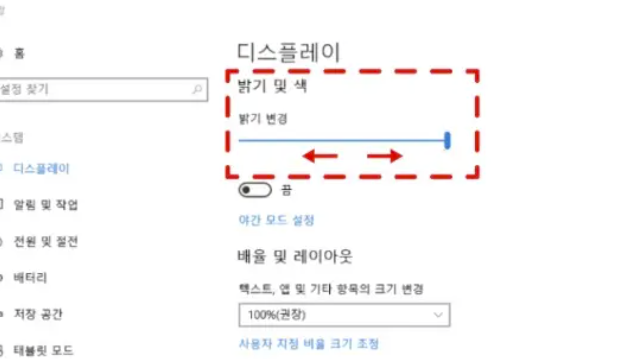
적응형 밝기(Adaptive Brightness) 끄기
전원 관리에서도 밝기 자동 변화 기능이 따로 존재합니다. 게임, 영상, 부팅 화면에서 밝기가 들쭉날쭉하다면 이 부분을 반드시 확인해야 합니다.
경로
제어판 → 전원 옵션 → 현재 사용 중인 전원 계획 설정 변경 → 고급 전원 설정
디스플레이 항목의 적응형 밝기를 배터리 사용 중, 전원 사용 중 모두 ‘끔’으로 변경합니다.
HDR 설정 확인
HDR 기능이 켜져 있으면 명암차가 극단적으로 커지면서 어두운 화면이 훨씬 더 어둡게 보입니다. 특히 SDR 화면과 섞여 있을 때 밝기 차이가 심하게 느껴집니다.
경로
설정 → 시스템 → 디스플레이 → HDR
HDR이 필요 없다면 끄고 SDR 모드로 유지하면 밝기가 안정적으로 유지됩니다.
모니터 OSD에서도 동적 명암비, 자동 밝기 조절 같은 기능이 켜져 있는지 확인합니다. 이 기능들을 끄면 어두운 배경에서 갑자기 밝아지거나 어두워지는 현상이 대부분 사라집니다.
그래픽 드라이버 색상·명암 자동 조절 기능 점검
엔비디아나 AMD 그래픽카드를 사용하는 경우 드라이버에서 색상 보정과 자동 명암 조절 기능이 켜져 있을 수 있습니다. 비디오 향상 기능이 활성화되어 있으면 어두운 부분을 더 어둡게 만들며 화면 전체가 내려앉은 듯 보입니다.
엔비디아 기준 경로
바탕화면 우클릭 → 엔비디아 제어판 → 디스플레이 → 컬러 설정 조정
사용자 정의 보정을 끄고 기본값으로 되돌립니다.
비디오 색상 설정에서도 자동 향상 기능을 비활성화합니다.
빠른 시작 옵션으로 인한 밝기 초기화 오류
윈도우 빠른 시작 기능이 켜져 있으면 부팅 시 밝기 값이 제대로 초기화되지 않아 화면이 지나치게 어두워질 수 있습니다.
경로
제어판 → 전원 옵션 → 전원 단추 작동 설정
‘빠른 시작 켜기’를 해제한 뒤 재부팅합니다.
모니터 케이블 상태도 점검
설정 문제를 모두 해결했는데도 밝기가 들쭉날쭉하다면 HDMI 또는 DP 케이블 불량 가능성도 있습니다. 신호가 불안정하면 밝기, 명암, 색상이 갑자기 변할 수 있으므로 케이블을 교체하거나 다른 포트로 연결해보는 것도 도움이 됩니다.
마무리
컴퓨터 화면이 어두운 배경에서만 유독 어둡게 변하는 문제는 대부분 설정 문제입니다. 자동 밝기, HDR, 동적 명암비, 그래픽 드라이버 보정 기능 같은 옵션을 단계적으로 비활성화하면 대부분 해결됩니다. 직접 점검해보면 고장이 아니라는 것을 쉽게 확인할 수 있으니 순서대로 적용해보는 것을 추천드립니다.