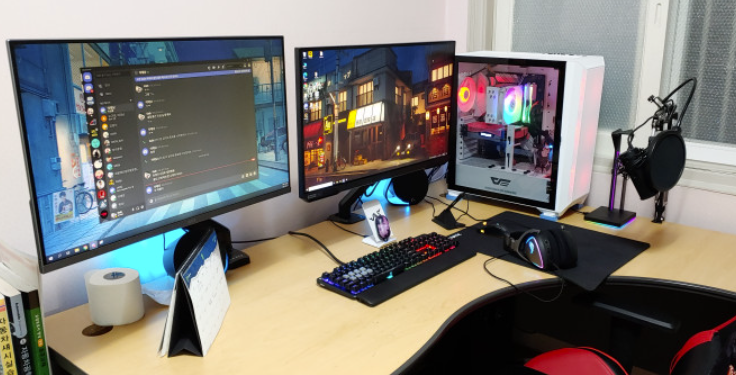
듀얼 모니터 사용 중인데 TV로도 화면을 보내고 싶은 경우
(모니터 2개 + TV까지 동시에 쓰는 방법 정리)
현재
- 모니터 1
- 모니터 2
두 개를 쓰는 상황에서
그중 하나의 화면을 TV로도 함께 송출하고 싶다면
PC가 총 3개 출력을 동시에 낼 수 있어야 한다.
HDMI를 TV에 연결했는데 모니터가 꺼졌다는 것은
그래픽카드 출력 포트 개수 또는 지원 개수가 모자라서
기존 모니터 1개가 자동으로 비활성화된 것이다.
아래 내용을 확인하면 해결 방법을 정확히 찾을 수 있다.
1. 그래픽카드가 몇 개의 디스플레이를 지원하는지 확인
그래픽카드는 출력 포트 개수 ≠ 동시에 지원되는 화면 개수다.
예를 들어
- GTX 1050 Ti → 최대 3개
- GTX 1660 / RTX 2060 → 최대 3개
- RTX 3060 / 3070 / 4070 → 최대 4개
- 노트북 내장그래픽 → 2개 또는 3개
즉, 본인 PC가
동시 출력 수가 2개뿐이라서
TV를 연결하자 기존 모니터 하나가 꺼진 것이다.
해결
그래픽카드 모델을 확인하고
- 최대 출력 수가 3개 이상인지
- 현재 어떤 포트를 쓰고 있는지
먼저 체크해야 한다.
2. 그래픽카드에 남는 출력 포트를 이용해야 한다
예시:
그래픽카드가 다음 포트를 가진 경우
- HDMI 1
- DP 1
- DVI 1
이미 모니터 2개가
- HDMI
- DP
를 사용 중이라면
남은 DVI 포트에 TV를 연결할 수 있어야 한다.
하지만 TV는 보통 HDMI만 있기 때문에
DVI → HDMI 변환 케이블이 필요하다.
만약 포트가 2개뿐이라면
TV를 포함한 총 3개 출력은 불가능하다.
3. "디스플레이 설정"에서 확장 모드로 추가 설정
TV를 연결하면 모니터 2개 중 하나가 꺼졌더라도
그래픽카드가 3개 이상을 지원한다면
설정에서 강제로 확장할 수 있다.
바탕화면 우클릭 → 디스플레이 설정 →
모니터 + TV가 모두 뜨는지 확인
→ TV 선택
→ 여러 디스플레이 → 이 디스플레이에 바탕화면 확장
※ TV가 보이지 않으면
그래픽카드가 2개밖에 처리 못 한다는 뜻
4. HDMI 분배기(스플리터)를 사용하면 한 화면을 TV로만 “복제” 가능
그래픽카드 출력이 2개뿐이라면
HDMI 스플리터(1→2 분배기) 를 쓰면
한 화면을 TV로 그대로 내보낼 수 있다.
구성
PC HDMI → HDMI 스플리터 →
- 모니터
- TV
이 방식은 “모니터 1 화면 그대로 TV에 복제”된다.
독립된 세 번째 화면은 만들 수 없지만
“영화 화면만 TV로 보내고 싶다”면 충분히 가능하다.
5. 무선 송출(무선 디스플레이 / 미러링)도 가능
그래픽카드 포트가 부족하다면
TV가 아래 기능을 지원하는지 확인:
- Miracast
- Wi-Fi Direct
- 스마트뷰
- 크롬캐스트
- 애플 에어플레이
PC에서
설정 → 시스템 → 디스플레이 →
무선 디스플레이에 연결
로 같은 화면/확장 화면 송출 가능.
대신 약간의 딜레이가 있음.
6. 결론
TV를 포함한 세 화면을 동시에 쓰고 싶다면
아래 중 한 가지를 하면 된다:
① 그래픽카드가 3개 이상 출력 지원하면
→ HDMI / DP / DVI 포트를 모두 활용
→ TV까지 “확장 디스플레이” 사용 가능
② 출력이 2개만 지원하면
→ HDMI 스플리터로 “한 화면을 TV로 복제”
③ 포트 부족하거나 케이블 길이 문제 있으면
→ 무선 디스플레이 기능으로 TV에 송출
가장 현실적인 구성 예시
“듀얼 모니터 유지 + TV로 영화 보기”만 원한다면
방법 A (추천)
- 영화 재생 모니터의 출력 → HDMI 스플리터 → 모니터 + TV
방법 B
- 그래픽카드의 DVI/DP 추가 포트 → TV 연결
방법 C
- 무선 디스플레이로 TV 연결
이 중에서 본인 그래픽카드 포트를 확인하면
가장 빠르게 가능한 방법을 선택할 수 있다.
'컴퓨터 IT 정보' 카테고리의 다른 글
| 엑셀에서 셀을 입력할 때 자동으로 ‘=’ 기호를 붙여서 수식처럼 처리하는 방법 (0) | 2025.11.27 |
|---|---|
| 윈도우 10 서버, 윈도우 11 PC 두 대 같은 공유기인데 한 대만 공유폴더 검색이 너무 느려지는 문제 (0) | 2025.11.27 |
| 윈도우 11에서 다운로드 프린트 시 지금 사용 중인 화면이 갑자기 뒤로 밀리고 다른 창이 앞으로 튀어나오는 문제 해결법 (0) | 2025.11.27 |
| 윈도우 11에서 ‘선택된 폴더’의 색상을 더 진하게 바꾸는 방법 (0) | 2025.11.27 |
| 인터넷 속도가 ‘500Mbps 상품인데 250Mbps 수준’으로만 나올 때 정확한 원인과 집에서 할 수 있는 해결 방법 정리 (0) | 2025.11.26 |


