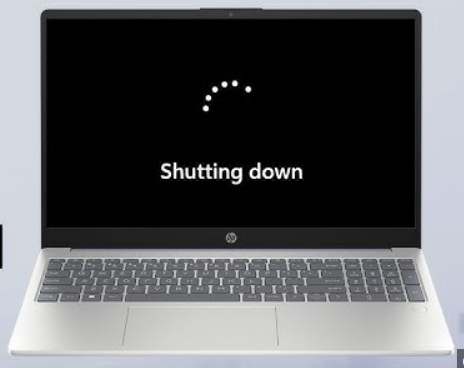
노트북이 예고 없이 꺼지는 문제는 대부분 과열, 전원 공급 문제, 배터리 상태 이상, 드라이버 오류, BIOS 설정, 윈도우 전원 정책 충돌 등으로 발생한다.
전원 버튼도 누르지 않았는데 갑자기 꺼지면 내부 보호 회로가 작동했다는 의미이므로 원인을 빠르게 파악해야 한다.
아래는 실제 해결률이 높은 순서대로 정리한 점검 방법이다.
1. 과열(온도 상승)로 자동 차단
노트북 보호를 위해 온도 임계점에 도달하면 강제 종료됨
CPU·GPU 온도가 기준치를 넘으면 자동으로 꺼진다.
특히 아래 상황에서 온도가 급격히 상승한다.
- 게임, 영상 편집, AI 작업
- 먼지 누적으로 통풍 막힘
- 침대·이불 위에서 사용
- 여름철 실내 온도 상승
- 써멀구리스 노후
점검·해결
- HWMonitor, HWiNFO로 온도 확인
- CPU·GPU가 90도 이상 찍히면 과열이 원인
- 케이스 내부 먼지 제거
- 쿨링 패드 사용
- 오래된 노트북은 써멀구리스 재도포 필요
노트북이 뜨거워질 때 갑자기 꺼진다면 과열이 가장 우선 의심되는 원인이다.
2. 충전기·전원 공급 문제
전원이 불안정하면 순간적으로 꺼짐
전력 공급이 순간적으로 끊기면 AC만으로 버티지 못하는 노트북에서 자동 종료가 발생한다.
점검
- 충전기(어댑터) 출력 정격이 맞는지 확인
- 충전 단자가 흔들리거나 접촉 불량인지 체크
- 다른 어댑터로 테스트
- 멀티탭·콘센트 문제 여부 확인
전원이 약하거나 끊기는 환경에서는 무엇을 해도 꺼짐이 반복된다.
3. 배터리 상태 이상
배터리 수명 저하, 셀 손상 시 강제 종료 발생
증상
- 전원 케이블 빼면 바로 꺼짐
- 잔량이 30~50%에서 갑자기 전원 차단
- 배터리 충전 속도 느림
점검
- 장치 관리자 → 배터리 → 내부 드라이버 정상 여부 확인
- 배터리 제거형 모델은 다른 배터리로 테스트
- HP·Dell·Lenovo는 BIOS에서 배터리 진단 제공
배터리 불량은 잔량과 상관없이 꺼지는 대표적인 원인.
4. 전원 관리 설정 오류
절전·하이브리드 모드 문제로 자동 종료처럼 보이는 경우
윈도우의 전원 정책이 충돌하면 강제 종료에 가까운 동작이 나타난다.
점검
- 설정 → 시스템 → 전원 및 배터리
- 최대 절전 모드·절전 타이머 비활성화
- 전원 모드를 균형 또는 최대 성능으로 설정
- 고급 전원 옵션에서 “하드 디스크 끄기” 값 조정
특히 하드 디스크 끄기 시간이 짧으면 종료처럼 보일 수 있다.
5. 그래픽 드라이버 충돌
화면이 꺼지며 노트북이 꺼진 것처럼 보이는 상황
GPU 드라이버 문제로 화면만 완전히 꺼지는 경우가 있다.
점검
- NVIDIA/AMD/Intel 드라이버 최신 버전 설치
- 최근 업데이트 이후 발생했다면 드라이버 롤백
- 하드웨어 가속 기능 사용 중지(브라우저, 영상 앱 등)
GPU 문제는 재부팅이 아닌 “즉시 화면 꺼짐” 형태로 나타난다.
6. 윈도우 업데이트 실패 또는 시스템 파일 오류
부팅 직후 또는 일정 시간마다 자동 종료되는 경우
업데이트가 실패하거나 파일이 손상된 경우 종료 현상이 반복될 수 있다.
해결
- SFC 검사
- sfc /scannow
- DISM 검사
- DISM /Online /Cleanup-Image /RestoreHealth
- 설정 → Windows Update → 업데이트 다시 시도
파일 손상은 의외로 자동 종료의 흔한 원인이다.
7. BIOS/UEFI 설정 오류
하드웨어 안정성과 직접 연결
- BIOS 초기화(Load Default)
- 빠른 부팅(Fast Boot) 비활성화
- 최신 BIOS 업데이트
- 배터리·전원 관련 옵션 점검
BIOS 불안정은 갑작스러운 종료의 원인이 되지만 자주 놓친다.
8. 메모리(RAM) 오류
MEMORY MANAGEMENT 오류 동반 가능
RAM 불량은 갑작스러운 종료, 블루스크린, 재부팅으로 이어진다.
점검
- Win + R → mdsched.exe → 재부팅 후 메모리 진단
- 데스크탑은 RAM을 뽑아서 재장착
- 노트북도 듀얼 슬롯일 경우 단일 슬롯 테스트 가능
메모리 오류는 반복 종료의 아주 흔한 원인이다.
9. 바이러스·악성코드
시스템 프로세스를 중단시키며 강제 종료
- Windows 보안 전체 검사
- 최근 설치한 미확인 프로그램 삭제
악성코드도 전원 차단 문제를 만들 수 있다.
10. 메인보드·전원 회로 하드웨어 불량
모든 점검이 정상이라면 최종적으로 의심
징후
- 충전기 연결해도 LED 불 안 들어옴
- 전원 자체가 불안정
- 부팅 중 전원 차단 반복
- 특정 각도에서만 충전되는 접촉 불량
이 단계는 수리센터 점검이 필요하다.
정리
노트북 자동 꺼짐은
과열 → 전원 공급 → 배터리 → 드라이버 → 시스템 파일 → BIOS → RAM
이 순서로 점검하면 대부분 원인을 찾을 수 있다.
실제로 가장 많이 발생하는 원인은
과열, 충전단자 접촉 불량, 배터리 불량, GPU 드라이버 충돌이다.
'윈도우 OS 기초' 카테고리의 다른 글
| 공유 프린터가 갑자기 “사용 불가 / 자격 증명 오류” 뜨면서 연결 안 될 때 원인 정리 (0) | 2025.11.26 |
|---|---|
| 제로팬 기능 끄면 그래픽카드 수명 빨리 줄어드는지 알아보기 (0) | 2025.11.26 |
| 모니터 화면 상단이 아랫쪽에 중복 출력될 때 확인해야 할 원인 정리 (0) | 2025.11.23 |
| 새로 맞춘 컴퓨터에서 모니터 화면이 전혀 안 나올 때 반드시 확인해야 할 핵심 원인 정리 (0) | 2025.11.23 |
| 사양과 맞지 않게 앱이 멈추고 다운로드도 느리고 핑까지 튀는 이유와 점검 방법 (0) | 2025.11.23 |


