윈도우에서 새 폴더 만드는 법, 초등학생도 쉽게 배워요
컴퓨터를 쓰다 보면 사진, 숙제, 게임 파일 등 여러 가지 자료를 정리해야 할 때가 많아요.
그럴 때 가장 유용한 게 바로 **‘폴더(folder)’**예요.
폴더는 마치 서랍처럼, 여러 파일을 깔끔하게 넣어두고 찾아보기 쉽게 만들어주는 공간이에요.
이번 글에서는 초등학생도 따라 할 수 있을 만큼 쉽고 친절하게 새 폴더 만드는 방법을 알려드릴게요.

폴더란 무엇일까요?
폴더는 컴퓨터 안의 ‘정리 상자’ 같은 거예요.
사진은 사진 폴더에, 문서는 문서 폴더에, 게임은 게임 폴더에 넣어두면 나중에 찾기가 훨씬 쉬워요.
예를 들어,
- “숙제” 폴더에는 학교 숙제 파일을,
- “사진” 폴더에는 가족사진이나 그림 파일을,
- “음악” 폴더에는 좋아하는 노래를 넣을 수 있어요.
새 폴더를 만들어야 하는 이유
- 파일이 섞이지 않게 정리할 수 있어요.
- 필요한 걸 빨리 찾을 수 있어요.
- 공유하거나 복사할 때 한 번에 옮길 수 있어요.
- 컴퓨터가 깔끔하게 정리돼요.
즉, 새 폴더를 만드는 건 컴퓨터 정리의 첫걸음이에요!
새 폴더 만드는 가장 쉬운 방법
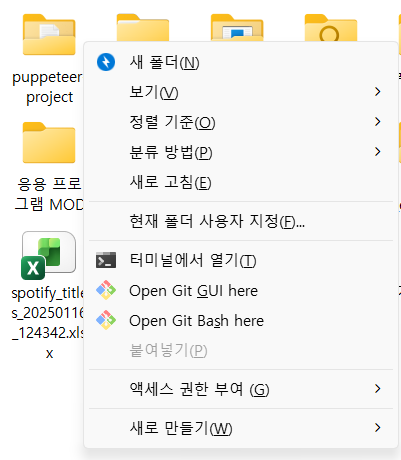
방법 ① 바탕화면에서 만들기
- 바탕화면의 빈 곳에 마우스 오른쪽 버튼을 눌러요.
- 메뉴가 열리면 **‘새로 만들기 → 폴더’**를 클릭해요.
- “새 폴더”라는 이름이 생기면,
원하는 이름을 입력하고 Enter 키를 눌러요.
예:
“새 폴더” → “학교 숙제” 로 이름 바꾸기
방법 ② 탐색기(내 PC)에서 만들기
- 작업표시줄의 폴더 아이콘을 클릭해서 파일 탐색기를 열어요.
- 폴더를 만들고 싶은 위치(예: 문서, 다운로드, 사진 등)를 클릭해요.
- 윗부분의 ‘새 폴더’ 버튼을 클릭해요.
- 또는 Ctrl + Shift + N 단축키를 눌러도 돼요.
- 새 폴더 이름을 정하고 Enter를 누르면 완성!
단축키로 더 빠르게 새 폴더 만들기
Ctrl + Shift + N
이 세 가지 키를 동시에 누르면 어디서든 바로 새 폴더가 만들어져요.
예를 들어, ‘사진’ 폴더 안에서 이 단축키를 누르면 ‘새 폴더’가 바로 생기죠.
컴퓨터에 익숙해질수록 이 단축키를 자주 쓰게 될 거예요.
새 폴더 이름 바꾸기
폴더를 만든 뒤 이름을 바꾸고 싶다면 이렇게 해요.
- 폴더 위에 마우스를 올리고 오른쪽 클릭 → 이름 바꾸기
- 또는 폴더를 선택한 상태에서 F2 키를 눌러요.
- 새 이름을 입력하고 Enter 키를 누르면 끝!
예:
“새 폴더” → “사진 정리”
폴더 안에 또 다른 폴더 만들기
폴더 안에도 또 폴더를 만들 수 있어요.
예를 들어 “학교 숙제” 폴더 안에 “국어”, “수학”, “사회” 폴더를 각각 만들면 더 깔끔하게 정리할 수 있죠.
- “학교 숙제” 폴더를 더블 클릭해 열어요.
- 안에서 오른쪽 클릭 → 새로 만들기 → 폴더
- “국어”처럼 이름을 입력해요.
이렇게 폴더 속 폴더를 만드는 걸 **‘하위 폴더’**라고 해요.
폴더를 잘 사용하는 꿀팁
- 사진, 문서, 음악처럼 종류별로 나누면 찾기 쉬워요.
- 한글, 영어, 숫자로만 이름을 짓는 게 좋아요.
- 같은 이름의 폴더가 여러 개 있으면 헷갈리니까 주의해요.
- 정리한 폴더는 휴지통으로 실수로 옮기지 않게 조심!
폴더가 안 만들어질 때 확인할 점
- 관리자 권한이 없는 폴더인지 확인하기
(학교 컴퓨터나 PC방처럼 제한된 환경에서는 새 폴더 생성이 막혀 있을 수 있어요.) - 하드디스크 용량 부족
저장 공간이 거의 다 찼다면 새 폴더를 만들 수 없어요. - 탐색기 오류일 때
컴퓨터를 한 번 껐다 켜면 대부분 해결돼요.
마무리
폴더는 컴퓨터 정리의 기본이에요.
처음엔 어렵게 느껴져도, 몇 번만 연습하면 누구나 쉽게 할 수 있답니다.
바탕화면에서 오른쪽 클릭 → 새로 만들기 → 폴더
이 한 줄만 기억하면 돼요.
이제 여러분도 스스로 폴더를 만들어 파일을 깔끔하게 정리할 수 있어요.
오늘은 “숙제 폴더”, 내일은 “사진 폴더”를 만들어보세요!
컴퓨터가 점점 여러분만의 공간으로 바뀔 거예요.
'컴퓨터 IT 정보' 카테고리의 다른 글
| 바탕화면에 아이콘 추가하기, 즐겨쓰는 앱 바로가기 만들기 (0) | 2025.10.29 |
|---|---|
| USB 꽂고 파일 여는 법, 처음 배우는 컴퓨터 기초 (0) | 2025.10.29 |
| 컴퓨터 전원 켜기부터 끄기까지, 완전 초보자용 따라하기 (0) | 2025.10.29 |
| 마우스 왼쪽·오른쪽 클릭 차이 완벽 정리 (0) | 2025.10.28 |
| 인터넷 주소창에 네이버 입력하고 검색하는 초간단 방법 (1) | 2025.10.28 |


