USB 꽂고 파일 여는 법, 처음 배우는 컴퓨터 기초
컴퓨터를 처음 배우는 사람이라면 “USB를 꽂았는데 파일을 어떻게 열지?” 하고 헷갈릴 수 있습니다.
하지만 걱정하지 마세요. USB는 단 한 번만 순서대로 배워두면, 누구나 쉽게 사용할 수 있는 저장 장치입니다.
이 글에서는 USB를 꽂는 법부터, 파일을 여는 방법, 안전하게 빼는 법까지 완전히 처음 배우는 사람도 이해할 수 있도록 단계별로 설명드릴게요.
USB란 무엇인가?
USB는 작은 휴대용 저장장치예요.
쉽게 말해, 컴퓨터의 데이터를 다른 곳으로 옮기거나 보관하는 디지털 가방이라고 할 수 있습니다.
USB 안에는 사진, 문서, 음악, 동영상 등 여러 파일을 담을 수 있고, 컴퓨터에 꽂기만 하면 바로 사용할 수 있죠.
USB를 꽂는 위치
데스크톱(본체)
- **앞면 또는 뒷면에 있는 네모난 포트(구멍)**에 꽂습니다.
- 일반적으로 앞쪽 아래나 전원 버튼 근처에 있어요.
노트북
- 보통 옆면에 1~2개 정도의 USB 포트가 있습니다.
- 네모난 모양이며, 방향이 안 맞으면 들어가지 않으니 살짝 돌려서 꽂으세요.
💡 팁: USB를 억지로 누르면 손상될 수 있으니, 살짝 방향을 바꿔 부드럽게 꽂아야 합니다.
USB를 꽂으면 나타나는 화면
USB를 꽂으면 보통 2~3초 후, 아래처럼 자동 실행 창이 뜹니다.
- “폴더를 열어 파일 보기(파일 탐색기 사용)”
- “사진 가져오기”
- “아무 작업도 하지 않음”
이 중에서 **‘폴더를 열어 파일 보기’**를 클릭하면 바로 USB 안으로 들어갈 수 있습니다.
USB가 자동으로 안 열릴 때
자동 창이 뜨지 않더라도 걱정하지 마세요.
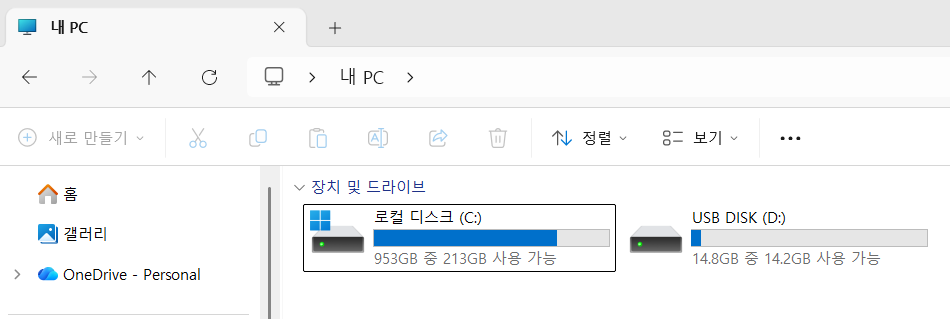
**파일 탐색기(내 PC)**를 이용하면 직접 USB를 찾을 수 있습니다.
방법
- **작업표시줄의 노란 폴더 아이콘(파일 탐색기)**을 클릭합니다.
- 왼쪽 메뉴에서 **‘내 PC’**를 클릭합니다.
- ‘장치 및 드라이브’ 목록 아래에 USB 드라이브 (E:) 또는 (F:) 같은 이름이 보일 거예요.
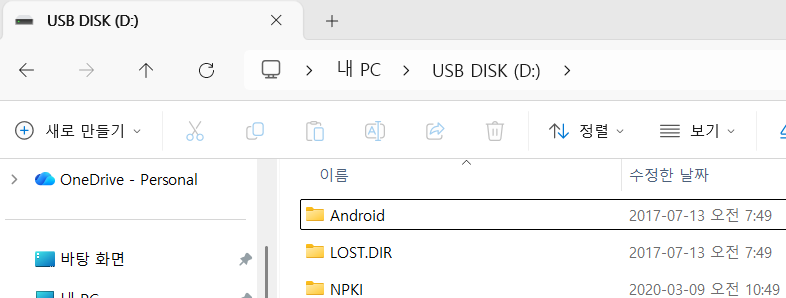
- 그것을 더블 클릭(왼쪽 버튼 두 번) 하면 USB 안의 파일이 열립니다.
USB 안의 파일 열기
USB 폴더를 열면 여러 아이콘이 보일 거예요.
각 아이콘은 파일이나 폴더를 의미합니다.
아이콘 모양 파일 종류 여는 방법
| 📄 문서 모양 | 한글, 워드, PDF 등 | 더블 클릭 → 문서 프로그램으로 열림 |
| 🖼️ 그림 모양 | 사진, 이미지 | 더블 클릭 → 사진 보기 프로그램 실행 |
| 🎵 음표 모양 | 음악 파일 | 더블 클릭 → 음악 재생 프로그램 실행 |
| 🎬 필름 모양 | 동영상 | 더블 클릭 → 동영상 플레이어 실행 |
원하는 파일을 왼쪽 버튼으로 두 번 빠르게 클릭(더블 클릭) 하면 바로 열립니다.
USB에 파일 저장하기
컴퓨터에서 USB로 파일을 옮기고 싶다면 아주 간단합니다.
방법 1. 복사해서 붙여넣기
- 복사할 파일을 마우스 오른쪽 클릭 → 복사 선택
- USB 창을 열고 오른쪽 클릭 → 붙여넣기
방법 2. 드래그로 옮기기
- 마우스로 파일을 클릭한 채로 USB 창으로 끌어다 놓기
- 손을 떼면 파일이 복사됩니다.
💡 여러 개를 한꺼번에 옮기려면 Ctrl 키를 누른 채로 여러 파일을 클릭하세요.
USB 파일 닫고 안전하게 빼기
USB는 그냥 뽑으면 안 됩니다.
파일이 손상되거나 인식이 안 되는 문제가 생길 수 있어요.
올바른 제거 방법
- 화면 오른쪽 아래(시계 옆) USB 모양 아이콘을 클릭합니다.
- “안전하게 하드웨어 제거 및 미디어 꺼내기” 선택
- “이제 장치를 제거해도 됩니다.”라는 문구가 나오면 USB를 뽑습니다.
💡 아이콘이 안 보인다면, 숨겨진 화살표(˄)를 눌러 찾아보세요.
USB가 안 열릴 때 확인할 점
- USB가 제대로 꽂혔는지 확인
- 살짝 헐겁게 꽂힌 경우 인식이 안 될 수 있습니다.
- 다른 포트에 꽂아보기
- 앞쪽 대신 뒤쪽 포트로 바꿔보세요.
- 다른 컴퓨터에 꽂아보기
- USB 자체 문제인지 확인할 수 있습니다.
- 탐색기 새로 고침(F5)
- 새로 고침하면 드라이브가 표시될 수 있습니다.
마무리
이제 여러분도 USB로 파일을 여는 법을 완벽히 배웠습니다.
- USB를 꽂고
- 자동 창이 뜨면 “폴더 열기” 클릭
- 파일 더블 클릭으로 열기
- 끝나면 안전하게 제거
이 네 단계를 기억하세요.
이제 사진, 숙제, 문서 파일을 USB로 옮기고 여는 일이 전혀 어렵지 않을 거예요.
컴퓨터 기초 중에서도 가장 자주 쓰이는 기능이니,
오늘 한 번 직접 USB를 꽂아서 연습해 보세요.
'컴퓨터 IT 정보' 카테고리의 다른 글
| 마우스로 창 옮기고 크기 조절하는 법 (0) | 2025.10.29 |
|---|---|
| 바탕화면에 아이콘 추가하기, 즐겨쓰는 앱 바로가기 만들기 (0) | 2025.10.29 |
| 윈도우에서 새 폴더 만드는 법, 초등학생도 쉽게 배워요 (0) | 2025.10.29 |
| 컴퓨터 전원 켜기부터 끄기까지, 완전 초보자용 따라하기 (0) | 2025.10.29 |
| 마우스 왼쪽·오른쪽 클릭 차이 완벽 정리 (0) | 2025.10.28 |


