마우스로 창 옮기고 크기 조절하는 법
컴퓨터를 처음 사용할 때, 프로그램 창이 화면 한쪽에 가 있거나 너무 커서 답답할 때가 있죠.
이럴 땐 마우스로 창을 옮기거나 크기를 조절하면 훨씬 편하게 사용할 수 있습니다.
이번 글에서는 초등학생이나 컴퓨터 초보자도 바로 따라 할 수 있도록
창 이동과 크기 조절의 기본 원리와 실습 방법을 단계별로 알려드릴게요.
1. 창(윈도우)란 무엇일까?

‘창(Window)’이란 프로그램이 화면에 열릴 때 보이는 네모난 영역이에요.
예를 들어, 인터넷 창, 문서 창, 사진 창 등 모두 하나의 윈도우죠.
각 창은 마우스를 이용해서 옮기거나, 늘이거나, 줄일 수 있습니다.
창의 구조를 간단히 살펴보면:
위치 이름 역할
| 맨 위 줄 | 제목 표시줄 | 창을 옮길 때 사용하는 부분 |
| 오른쪽 위 | 최소화 / 최대화 / 닫기 버튼 | 창을 작게, 크게, 닫기 |
| 모서리 또는 테두리 | 크기 조절 영역 | 창 크기를 조정할 수 있음 |
2. 창 옮기는 방법 (이동하기)
기본 이동 방법
- 창의 맨 윗부분, 즉 **제목 표시줄(상단 줄)**에 마우스를 올려놓습니다.
- 왼쪽 버튼을 누른 상태로 끌기(드래그) 합니다.
- 원하는 위치로 옮긴 뒤 손을 떼면 이동 완료!
💡 예: 인터넷 창이 화면 아래쪽에 있으면, 위쪽으로 드래그해서 가운데로 가져올 수 있어요.
팁: 창이 화면 밖으로 나갔을 때
창이 너무 커서 이동이 안 된다면, Alt + Space → M 키를 누른 뒤
방향키로 살살 움직여 화면 안으로 다시 끌어올 수 있습니다.
3. 창 크기 조절하는 방법
창의 모서리나 테두리를 마우스로 잡으면 쉽게 크기를 조절할 수 있어요.
방법
- 마우스를 창의 **가장자리(테두리)**로 가져갑니다.
- 마우스 모양이 **양쪽 화살표 ↔**로 바뀌면,
왼쪽 버튼을 누른 채 드래그해서 크기를 조절합니다.- 오른쪽이나 왼쪽으로 끌면 가로 크기 조절
- 위나 아래로 끌면 세로 크기 조절
- 모서리를 잡고 끌면 가로·세로 동시 조절
💡 마우스를 살짝만 움직여도 크기가 부드럽게 변해요.
너무 세게 움직이면 창이 화면 밖으로 벗어날 수 있으니 천천히 조절하세요.
4. 창 최대화, 최소화, 원래 크기로 되돌리기
창의 오른쪽 위에는 세 개의 작은 버튼이 있어요.
버튼 모양 기능
| ▭ (가운데) | 최대화 | 창을 화면 전체로 키움 |
| ☐ (두 개 겹친 모양) | 복원 | 원래 크기로 되돌림 |
| ㅡ (가장 왼쪽) | 최소화 | 창을 아래 작업표시줄로 내림 |
| ✕ (가장 오른쪽) | 닫기 | 창 닫기 |
예시
- 창을 크게 보고 싶을 때 → □(최대화)
- 잠시 숨기고 싶을 때 → ㅡ(최소화)
- 크기를 직접 조절하고 싶다면 최대화를 해제한 뒤 테두리를 드래그하면 됩니다.
5. 화면 한쪽으로 창 붙이기 (윈도우 자동 정렬 기능)
윈도우에는 창을 화면 반쪽으로 자동 정렬해주는 기능도 있어요.
방법
- 창의 제목 표시줄을 마우스로 잡고,
- 화면 왼쪽 끝이나 오른쪽 끝으로 끌어다 놓기
- 반쪽 크기로 딱 맞게 자동 정렬됩니다.
또는 Windows 키 + 화살표(← / →) 키를 눌러도 같은 기능을 사용할 수 있습니다.
💡 예: 왼쪽에 유튜브, 오른쪽에 문서 창을 동시에 띄워놓으면 공부하거나 작업할 때 편리해요.
6. 창이 화면에서 안 보일 때 해결법
가끔 창이 너무 커서 상단이 보이지 않거나, 화면 바깥으로 나갈 때가 있어요.
이럴 땐 아래 방법으로 복구할 수 있습니다.
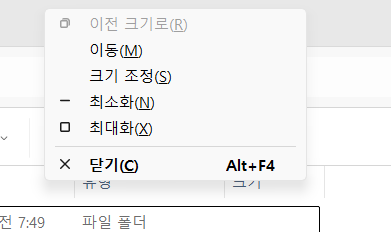
- Alt + Space 키 누르기
- 메뉴가 뜨면 M(이동) 선택
- 방향키로 창을 천천히 이동시키고,
- 원위치로 온 뒤 Enter 키로 고정
또는 **Alt + Space → S(크기 조절)**로 화면 안에서 크기를 줄일 수도 있습니다.
7. 초보자용 요약 정리
동작 방법 설명
| 창 옮기기 | 제목줄 클릭 후 드래그 | 원하는 위치로 이동 |
| 창 크기 조절 | 테두리 또는 모서리 드래그 | 크기 조절 가능 |
| 최대화 | 오른쪽 위 □ 클릭 | 화면 전체로 확장 |
| 최소화 | 오른쪽 위 ㅡ 클릭 | 창을 작업표시줄로 내림 |
| 화면 반쪽 배치 | 창을 좌우로 드래그 | 자동 정렬 기능 |
| 원래 크기로 | 겹친 □ 아이콘 클릭 | 이전 크기로 복원 |
마무리
창을 옮기고 크기를 조절하는 기술은 컴퓨터를 다룰 때 가장 기본적이면서도 꼭 필요한 능력이에요.
이 기능을 익히면 인터넷, 문서, 영상 편집 등 여러 프로그램을 한 화면에서 깔끔하게 배치할 수 있습니다.
오늘은 직접 인터넷 창을 움직여 보고, 크기를 줄였다가 다시 키워보세요.
처음엔 낯설지만 몇 번만 연습하면, 컴퓨터가 훨씬 자유롭게 느껴질 거예요.
'컴퓨터 IT 정보' 카테고리의 다른 글
| 바탕화면 아이콘이 사라졌을 때 복원하는 법 (0) | 2025.11.11 |
|---|---|
| 컴퓨터 소리가 안 날 때 확인해야 할 5가지 (0) | 2025.11.11 |
| 바탕화면에 아이콘 추가하기, 즐겨쓰는 앱 바로가기 만들기 (0) | 2025.10.29 |
| USB 꽂고 파일 여는 법, 처음 배우는 컴퓨터 기초 (0) | 2025.10.29 |
| 윈도우에서 새 폴더 만드는 법, 초등학생도 쉽게 배워요 (0) | 2025.10.29 |


