바탕화면에 아이콘 추가하기, 즐겨쓰는 앱 바로가기 만들기
컴퓨터를 사용할 때 자주 여는 프로그램이 있다면, 매번 “시작 버튼 → 앱 목록 → 실행” 단계를 거치는 건 번거롭죠.
이럴 때 **바탕화면에 아이콘(바로가기)**을 만들어두면 한 번의 클릭으로 빠르게 실행할 수 있습니다.
이번 글에서는 초보자도 쉽게 따라 할 수 있는 바탕화면 아이콘 추가 방법과
즐겨 쓰는 앱의 바로가기 만드는 법을 단계별로 알려드릴게요.
바탕화면 아이콘이란 무엇일까?
바탕화면의 아이콘은 컴퓨터 안에 있는 프로그램이나 폴더, 파일을 **한 번의 클릭으로 열 수 있는 ‘지름길’**이에요.
예를 들어, ‘인터넷’, ‘한글’, ‘엑셀’, ‘카카오톡’ 같은 앱을 바탕화면에 아이콘으로 만들어두면
메뉴를 찾을 필요 없이 바로 실행할 수 있죠.
1. 시작 메뉴에서 바탕화면으로 끌어오기
가장 쉬운 방법은 시작 메뉴에서 직접 드래그하는 방법이에요.
- 화면 왼쪽 아래의 **시작 버튼(윈도우 로고)**을 클릭합니다.
- 목록에서 자주 쓰는 앱(예: 엣지, 크롬, 한글, 계산기 등)을 찾습니다.
- 마우스 왼쪽 버튼으로 해당 아이콘을 꾹 누른 채 바탕화면으로 끌어다 놓기.
- 손을 떼면 자동으로 바탕화면에 바로가기 아이콘이 생깁니다.
이제 그 아이콘을 더블 클릭하면 바로 실행돼요.
2. 모든 앱 목록에서 찾기
원하는 앱이 시작 메뉴에 바로 보이지 않는다면 다음 단계를 따라 해보세요.
- 시작 버튼 클릭 → 모든 앱(All apps) 선택
- 프로그램 목록에서 원하는 앱을 찾습니다.
- 마우스로 아이콘을 드래그 → 바탕화면 위로 이동 → 손 놓기
- “바로가기 만들기”라는 메시지가 잠깐 뜨고 아이콘이 생성됩니다.
💡 팁: 자주 쓰는 앱은 시작 메뉴 오른쪽에 고정해둘 수도 있어요.
앱 아이콘을 오른쪽 클릭 → “시작 화면에 고정” 선택.
3. 직접 바로가기 만들기 (응용 프로그램용)
시작 메뉴에서 찾기 어려운 프로그램이라면 직접 경로를 지정해 만들 수도 있습니다.
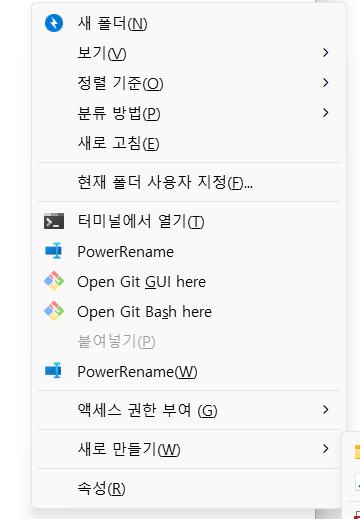
- 바탕화면 빈 공간에서 마우스 오른쪽 클릭
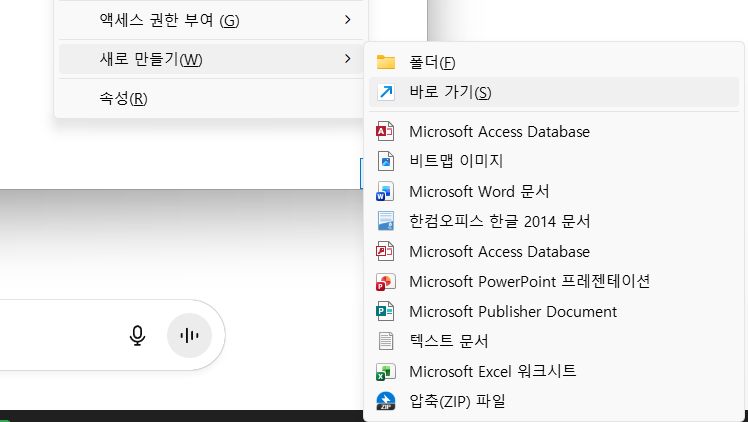
- 메뉴에서 새로 만들기 → 바로 가기 클릭
- “항목 위치 입력” 창에 실행 파일 경로를 입력합니다.
- 예: C:\Program Files\Google\Chrome\Application\chrome.exe
- 다음 → 바로가기 이름 입력 → 마침
이제 직접 만든 앱 바로가기 아이콘이 바탕화면에 생깁니다.
⚙️ 경로를 모르겠다면 시작 메뉴에서 프로그램을 오른쪽 클릭 → 파일 위치 열기를 선택하면 쉽게 찾을 수 있어요.
4. 웹사이트 바로가기 만들기
즐겨 방문하는 사이트(예: 네이버, 유튜브, 구글)를 한 번 클릭으로 열고 싶다면
웹사이트 바로가기도 만들 수 있습니다.
방법 ① 주소창에서 끌어오기
- 크롬이나 엣지에서 원하는 사이트를 엽니다.
- 주소창 왼쪽의 자물쇠 아이콘 🔒을 마우스로 클릭한 채
- 바탕화면으로 끌어다 놓기
- “Naver” 또는 “YouTube” 같은 이름의 바로가기 아이콘이 자동 생성됩니다.
방법 ② 수동으로 만들기
- 바탕화면 오른쪽 클릭 → 새로 만들기 → 바로 가기
- 항목 위치에 웹 주소 입력
- 다음 → 이름 입력(예: 네이버 열기) → 마침
이제 인터넷 브라우저를 열지 않아도, 해당 아이콘만 클릭하면 바로 해당 사이트가 실행됩니다.
5. 바탕화면에 시스템 아이콘 추가하기 (내 PC, 휴지통 등)
초보자들이 자주 찾는 ‘내 PC’, ‘휴지통’, ‘문서’ 같은 아이콘이 바탕화면에 없다면, 아래처럼 추가할 수 있습니다.
- 바탕화면 빈 곳에서 오른쪽 클릭 → 개인 설정
- 왼쪽 메뉴에서 테마(Themes) 선택
- 아래쪽의 바탕화면 아이콘 설정 클릭
- 추가하고 싶은 아이콘(예: 내 PC, 휴지통, 제어판 등)에 체크 → 확인
이제 바탕화면에서 한 번의 클릭으로 바로 접근할 수 있습니다.
6. 아이콘 이름 바꾸기 & 모양 정리
이름 바꾸기
- 아이콘을 마우스로 선택
- F2 키를 누르거나 오른쪽 클릭 → 이름 바꾸기 선택
- 원하는 이름 입력 후 Enter
아이콘 정렬하기
바탕화면의 아이콘이 제멋대로 흩어져 있다면
오른쪽 클릭 → 보기(View) → ‘아이콘 자동 정렬’ 또는 ‘격자에 맞추기’를 선택하세요.
7. 자주 쓰는 앱은 작업표시줄에도 고정하기
바탕화면 외에도, 하단의 **작업표시줄(Taskbar)**에 앱을 고정해두면 훨씬 편리합니다.
- 실행 중인 프로그램 아이콘을 마우스 오른쪽 클릭
- “작업 표시줄에 고정” 선택
→ 컴퓨터를 껐다 켜도 항상 아래쪽에 아이콘이 남아 있어요.
마무리
이제 여러분도 원하는 프로그램이나 사이트를 바탕화면에 바로가기 아이콘으로 쉽게 추가할 수 있습니다.
- 시작 메뉴에서 드래그
- 마우스 오른쪽 클릭으로 직접 만들기
- 주소창에서 끌어오기
이 세 가지만 기억하세요.
바탕화면에 자주 쓰는 앱을 정리해두면 컴퓨터 사용이 훨씬 빠르고 편해집니다.
오늘은 “인터넷”, “문서 폴더”, “카카오톡” 바로가기를 하나씩 만들어 보세요 —
내일은 컴퓨터가 한결 친숙하게 느껴질 거예요.
'컴퓨터 IT 정보' 카테고리의 다른 글
| 컴퓨터 소리가 안 날 때 확인해야 할 5가지 (0) | 2025.11.11 |
|---|---|
| 마우스로 창 옮기고 크기 조절하는 법 (0) | 2025.10.29 |
| USB 꽂고 파일 여는 법, 처음 배우는 컴퓨터 기초 (0) | 2025.10.29 |
| 윈도우에서 새 폴더 만드는 법, 초등학생도 쉽게 배워요 (0) | 2025.10.29 |
| 컴퓨터 전원 켜기부터 끄기까지, 완전 초보자용 따라하기 (0) | 2025.10.29 |


