반응형
갑자기 쿨러에서 소음이 심하게 나는 이유 정리
컴퓨터를 평소처럼 사용하다가 어느 순간 쿨러 쪽에서 갑자기 “웅―”, “드드드드”, “갈리는 소리”, “치직” 같은 소음이 커졌다면, 내부 부품의 고장 신호일 수도 있고 단순한 먼지·진동 문제일 수도 있다. 쿨러 소음은 원인이 비교적 명확하게 나누어지기 때문에 아래 항목들을 확인하면 어디서 문제가 생겼는지 빠르게 파악할 수 있다.
1. 팬 베어링 마모(가장 흔한 원인)
팬 안에는 베어링이 있는데, 사용 기간이 길어지면 이 부분이 마모되면서
- 갈리는 소리
- 규칙적인 ‘드르륵’ 소리
- 특정 RPM에서만 나는 진동음
이렇게 소음이 커진다.
특히 팬을 손으로 살짝 눌러보면 소리가 줄거나 RPM 변동이 크면 베어링 문제일 가능성이 높다.
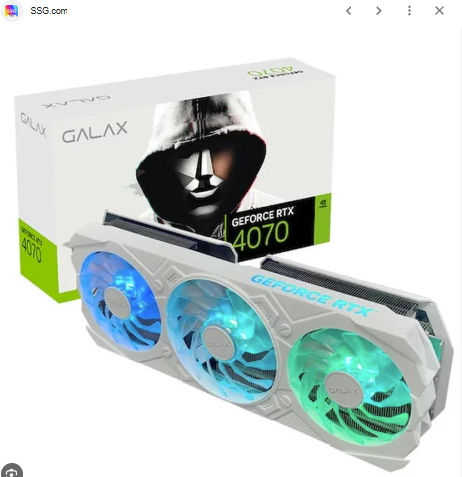
2. 먼지 축적 → 팬 날개 균형 붕괴
팬에 먼지가 많이 끼면 날개 무게가 한쪽으로 쏠리면서 진동이 발생하고
RPM이 올라갈 때 소음이 폭발적으로 증가한다.
이 경우 내부 먼지를 청소한 순간 소음이 바로 줄어든다.
점검 포인트
- CPU 쿨러/케이스 팬 날개 먼지
- 그래픽카드 쿨러 안쪽 먼지
- 라디에이터(수랭) 간극 먼지
3. 팬이 케이블이나 부품에 살짝 닿는 경우
케이스 내부에서 선이 팬에 닿으면 “틱틱틱”, “딱딱딱” 같은 반복음이 난다.
조립 PC에서 자주 발생하는 원인 중 하나다.
확인 방법
- 케이스 열고 팬이 돌 때 무언가 닿는지 육안 확인
- 케이블 위치를 옆으로 살짝 밀어보기
4. GPU 또는 CPU 온도가 급상승하며 RPM이 순간적으로 치솟는 경우
온도가 갑자기 오르면 쿨러가 최대 속도로 돌면서 매우 큰 소음을 낸다.
특히 다음과 같은 상황에서 자주 발생한다.
- 백그라운드 프로그램 과부하
- 그래픽카드 드라이버 오류
- 방 온도 상승
- CPU 쿨러 써멀 재도포 필요
- 쿨러 장착 불량으로 접촉면이 떠있는 상태
온도 모니터링 프로그램(MSI Afterburner, HWMonitor 등)으로
CPU/GPU 온도가 비정상적으로 높은지 확인하는 것이 좋다.
5. 케이스 팬 진동(느슨한 나사)
팬 고정 나사가 느슨해진 경우, 팬이 정상 RPM으로 돌아도
케이스 전체가 울리면서 큰 소음이 난다.
탁자 위에 손을 올려보면 진동이 전해지면 이 경우일 가능성이 높다.
해결
- 팬 고정 나사 조여주기
- 진동 방지 고무 패드 부착
6. 파워서플라이(Power) 내부 팬 문제
파워 팬이 문제를 일으키면
- 부팅 직후부터 큰 소음
- 일정 시간이 지나면 조금 줄어들다가 다시 커지는 패턴
이런 형태로 나타난다.
파워 팬은 먼지·베어링 마모가 가장 쉽게 생기기 때문에 소음 원인으로 자주 지적된다.
7. 그래픽카드 쿨러 문제
그래픽카드 팬이 고장 나면
- 갑작스러운 고RPM
- ‘부하 걸린 듯한’ 울림
- 팬 날개 미세 균열
이런 증상이 나타난다.
특히 1~2팬 모델은 고주사율 모니터 사용 시 RPM이 잘 치솟는다.
정리
갑작스러운 쿨러 소음은
- 팬 베어링 마모
- 먼지로 인한 진동
- 팬에 케이블 접촉
- CPU/GPU 온도 상승
- 파워 또는 그래픽카드 팬 문제
이 순서로 많이 발생한다.
케이스를 열어 팬 상태와 먼지, 닿는 부분만 점검해도 원인이 바로 드러나는 경우가 많다.
반응형
'컴퓨터 IT 정보' 카테고리의 다른 글
| 피벗 모니터에서 글자 수 많아질수록 입력 지연·버벅거림이 생기는 원인과 해결 방법 (0) | 2025.11.26 |
|---|---|
| 윈도우 11로 바꾼 뒤 공유 폴더 연결이 안 되는 이유와 해결 방법 정리 (0) | 2025.11.26 |
| PC에 이어폰을 연결했을 때 ‘지지지지-잉’ 잡음이 심해지는 이유와 해결 방법 (0) | 2025.11.22 |
| 프리미어 프로 업데이트 후 Presets(사전설정) 폴더가 안 보일 때 원인과 해결 방법 (0) | 2025.11.22 |
| 최대 절전모드에서 돌아온 뒤 절전모드 오류가 발생할 때 확인해야 할 원인과 해결 방법 (0) | 2025.11.22 |


