반응형
옛날 컴퓨터 본체와 모니터가 연결되지 않을 때 확인해야 할 핵심 원인 정리
10년 전 PC 본체라면, 요즘 모니터와 연결 방식이 달라서
전원이 켜져도 화면이 안 나오는 경우가 매우 흔하다.
인터넷 연결 여부와는 아무 관련이 없다.
(집에 인터넷, 와이파이, 벽 랜포트가 없어도 모니터 출력은 100% 별개 문제)
아래 항목을 하나씩 확인해보면 원인을 바로 찾을 수 있다.
1. 옛날 본체는 DVI / VGA 출력이 대부분
예전 PC는 대체로 이렇게 생긴 단자를 쓴다:
- 흰색 큰 단자 → DVI
- 파란색 15핀 단자 → VGA(DSUB)
- 아주 가끔 HDMI 1개 있음
반면 현재 모니터는
- HDMI
- DP(DisplayPort)
- USB-C
이렇게 최신 단자만 있는 경우가 많다.
즉, 본체와 모니터 단자가 서로 안 맞아서 화면이 안 뜨는 상황이 가장 흔하다.
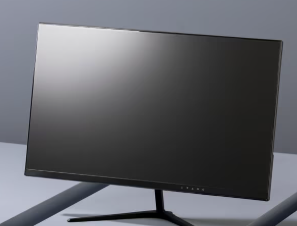
해결
- DVI → HDMI 변환 케이블 필요
- VGA → HDMI 변환 어댑터 필요 (저가형 말고 전원 들어가는 액티브 타입이어야 함)
2. 그래픽카드가 아니라 메인보드 단자에 연결한 경우
10년 전 PC는 외장 그래픽카드를 쓰는 경우가 많아서
메인보드에 있는 출력은 비활성화되어 있다.
즉,
- 본체 뒤쪽 위쪽: 메인보드 단자 → 화면 안 나옴
- 본체 뒤쪽 아래쪽 가로 슬롯: 그래픽카드 단자 → 연결해야 화면 나옴
모니터 케이블이 아래쪽 가로 슬롯에 꽂혀 있는지 확인해야 한다.
3. 본체가 켜지는 것처럼 보여도 실제로는 부팅 실패
10년 된 컴퓨터는
- 메모리 접촉 불량
- 파워 노후
- SSD/HDD 고장
이런 문제만 있어도 부팅이 안 되고 모니터로 "신호 없음"이 뜨게 된다.
확인
- 전원 버튼 누를 때 삑 소리(Beep) 나는지
- 팬은 돌지만 HDD LED가 전혀 안 깜빡이는지
- 본체 내부 먼지, RAM 재장착
4. 노트북과 연결은 모니터처럼 되는 게 아님
노트북 HDMI는 대부분 출력(Output) 이라서
“본체 → 노트북 화면” 이런 방식으로 연결은 불가능하다.
노트북 HDMI는 모니터 역할을 할 수 없다.
5. 모니터 자체 입력 소스가 잘못된 경우
모니터 버튼 눌러서
- HDMI1
- HDMI2
- DP
- VGA
이 입력 소스가 연결한 단자와 같은지 확인해야 한다.
입력이 잘못되면 화면이 아예 안 뜬다.
6. 변환 케이블이 ‘패시브(저가형)’이면 절대 안 뜨는 경우
특히 VGA → HDMI 변환은
무조건 전원(USB) 들어가는 액티브 변환기가 필요하다.
패시브 케이블은 100% 화면 안 뜸.
요약
모니터가 안 나오는 이유는 인터넷 때문이 아니라
옛날 본체와 최신 모니터 간 단자 불일치 + 외장 그래픽카드 미출력이 대부분이다.
확인 순서는 아래처럼 하면 된다:
- 본체 뒤에서 그래픽카드 단자에 꽂았는지 확인
- 본체·모니터 단자 종류 확인 → 맞는 변환 케이블 준비
- 모니터 입력 소스 확인
- PC 부팅 여부(LED/삑소리) 체크
이 4가지만 맞으면 10년 전 PC라도 화면은 정상적으로 나온다.
반응형
'컴퓨터 IT 정보' 카테고리의 다른 글
| 듀얼 모니터 설정 후 발로란트가 실행 화면에서 멈추고 음악만 나오는 이유 (0) | 2025.11.26 |
|---|---|
| 삼성 SyncMaster LD220 모니터에서 “자동 조정 / 조정 불가” 팝업이 계속 깜빡일 때 해결 방법 (0) | 2025.11.26 |
| EasyCrypt(이지크립트) 복호화 실패 후 폴더가 특성 알 수 없음/용량 이상하게 표시될 때 발생 원인과 복구 방법 (0) | 2025.11.26 |
| 맥북에서 설치된 모든 앱을 한 화면에 보는 방법 정리 (0) | 2025.11.26 |
| 피벗 모니터에서 글자 수 많아질수록 입력 지연·버벅거림이 생기는 원인과 해결 방법 (0) | 2025.11.26 |


