반응형
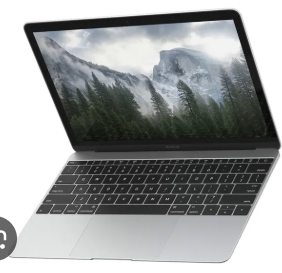
맥북에서 설치된 모든 앱을 한 화면에 보는 방법 정리
아이폰처럼 “전체 앱이 한눈에 보이는 화면”은 맥북에도 있다.
맥에서는 이를 Launchpad(런치패드) 라고 부른다.
아래 방법 중 아무거나 쓰면 바로 전체 앱 목록이 나타난다.
1. 트랙패드 제스처로 열기(가장 편함)
트랙패드에서 엄지+네 손가락을 오므렸다가 펼치기
→ 아이폰 홈 화면처럼 모든 앱 아이콘이 나온다.
2. Dock에서 Launchpad 아이콘 클릭
Dock(하단 바)에서
- 흰 점 여러 개가 있는 회색 아이콘
이게 Launchpad다.
아이콘 모양은 아이폰의 앱 묶음(Folder)과 비슷하다.
3. Spotlight로 검색해서 열기
Command + Space → 검색창에서 “Launchpad” 입력 → 실행
4. 키보드 단축키(F4)
일부 맥북 모델은 F4 키가 런치패드 기본 단축키다.
(FN 키와 조합해야 하는 모델도 있음)
5. Finder에서 모든 앱 확인(목록 보기 버전)
아이폰처럼 아이콘으로 보기 말고, 목록 형태로 보고 싶다면:
Finder → 좌측 사이드바 → 응용 프로그램(Applications)
여기에 설치된 모든 앱이 리스트로 정렬되어 있다.
정리
맥북 전체 앱을 한 화면에 보려면
- 런치패드 열기(엄지+4손가락 제스처)
- Dock의 Launchpad 아이콘 클릭
- F4 단축키
이 세 가지 중 하나를 사용하면 된다.
반응형
'컴퓨터 IT 정보' 카테고리의 다른 글
| 옛날 컴퓨터 본체와 모니터가 연결되지 않을 때 확인해야 할 핵심 원인 정리 (0) | 2025.11.26 |
|---|---|
| EasyCrypt(이지크립트) 복호화 실패 후 폴더가 특성 알 수 없음/용량 이상하게 표시될 때 발생 원인과 복구 방법 (0) | 2025.11.26 |
| 피벗 모니터에서 글자 수 많아질수록 입력 지연·버벅거림이 생기는 원인과 해결 방법 (0) | 2025.11.26 |
| 윈도우 11로 바꾼 뒤 공유 폴더 연결이 안 되는 이유와 해결 방법 정리 (0) | 2025.11.26 |
| 갑자기 쿨러에서 소음이 심하게 나는 원인 해결법 (0) | 2025.11.26 |


